

Indice argomenti
L'interfaccia principale
I messaggi di invio
Compatibilità dei Browsers
L'interfaccia principale
L'immagine seguente mostra l'interfaccia principale della pagina di invio file.
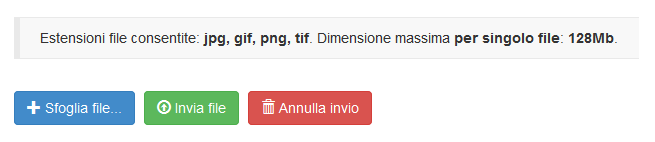
Fig.1 - I comandi della finestra di invio file
Per iniziare clicca sul tasto 'Sfoglia file...'
Apparirà la finestra di sistema per la selezione dei file. E' possibile selezionare più file contemporaneamente.
Al di sopra dei tasti sono indicate le estensioni consentite per l'articolo selezionato e la dimensione massima per ciascun file.
Se non indicato diversamente non ci sono limiti prefissati riguardo il numero massimo di file inviabili e la dimensione complessiva dei file.
Terminata la selezione ciascun file verrà mostrato su una riga contenente una miniatura (se si tratta di un'immagine), il nome del file, la sua dimensione e il tasto 'Elimina', che consente di eliminare il file dalla coda di invio.
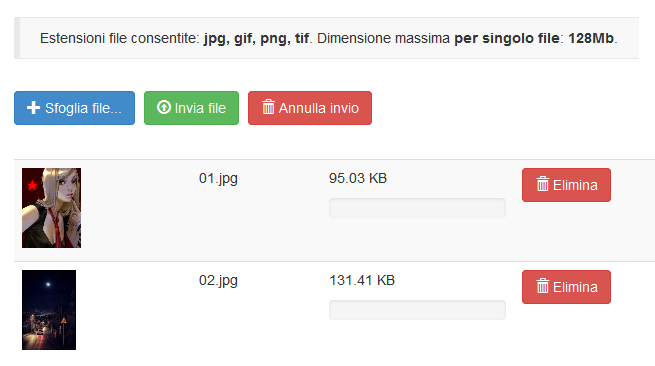
Fig.2 - Due file pronti per l'invio
Alcuni articoli richiedono un numero massimo di file per singola lavorazione (ad esempio un singolo volantino richiede al massimo due file: fronte e retro). Questa condizione è indicata nella parte superiore della finestra.
Inoltre è necessario specificare la posizione di ciascun file (ad esempio fronte/retro oppure destra/sinistra), agendo sulle caselle di selezione presenti sotto il nome del file (vedi immagine seguente).
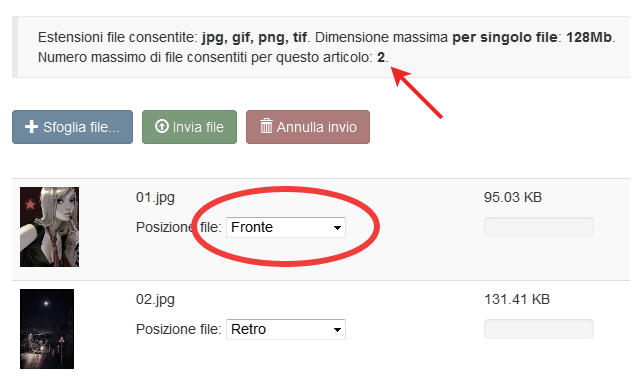
Fig.3 - Un articolo che accetta un numero fissato di file
Per inviare i file clicca sul tasto 'Invia file'.
A destra dei pulsanti apparirà la barra di avanzamento generale, che riporta la velocità di trasferimento, il tempo rimanente stimato per il completamento, la percentuale e la quantità di dati finora trasferita.
Accanto a ciascun file viene mostrata una barra di avanzamento individuale.
E' possibile annullare in qualunque momento l'invio cliccando sul tasto 'Annulla invio'.
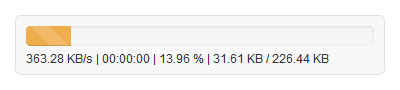
Fig.4 - La barra di avanzamento generale
I messaggi di invio
Man mano che i file vengono inviati, accanto al nome comparirà una targhetta colorata per indicare l'avvenuto invio o la presenza di errori.
Invio corretto e privo di errori - La presenza della miniatura dell'immagine e della targhetta verde 'File inviato' indicano che l'invio del file è avvenuto correttamente.
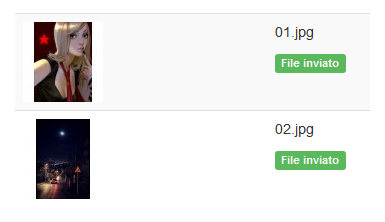
Fig.5 - Due file inviati correttamente
Se il file inviato ha una risoluzione molto elevata oppure se il file non è un'immagine, al posto della miniatura viene mostrata un'icona generica. Anche in questo caso la presenza della targhetta verde indica il corretto invio.
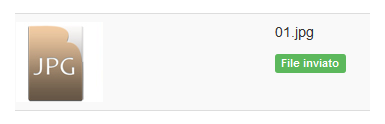
Fig.6 - Un file privo di miniatura, ma inviato correttamente
Presenza di errori - La presenza di errori viene indicata dalla targhetta rossa 'Errore', seguita da un codice e da una breve descrizione del problema riscontrato.
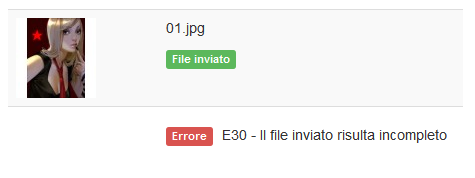
Fig.7 - Un file presenta un errore
Alcuni errori vengono mostrati prima ancora dell'invio (estensioni non consentite, dimensioni troppo elevate ecc). In questo caso il file soggetto ad errore non verrà inviato.
Ad esempio, nell'immagine seguente si è superato il numero massimo di file consentiti per l'articolo. Il primo file verrà inviato, il secondo no.
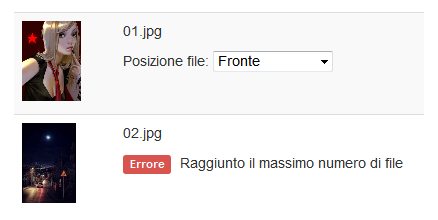
Fig.8 - E' stato superato il numero massimo di file per questo articolo
In presenza di errori di invio è consigliabile riprovare l'invio dei singoli file in errore.
Se l'errore si ripete sistematicamente ti preghiamo di contattare il nostro servizio clienti indicando il codice e il messaggio di errore. Così facendo potremo indagare il problema e ci aiuterai a fornire un servizio migliore!
Compatibilità dei Browsers
Il nostro sito DigitalKrome.it ed in particolare il sistema di invio file utilizzano tecnologie molto recenti. Per questo motivo non è possibile garantire la compatibilità con browsers o software non aggiornati.
Nel caso si riscontrassero problemi nell'utilizzo consigliamo di verificare lo stato di aggiornamento del proprio browser ed eventualmente di utilizzare uno dei browser (gratuiti) consigliati di seguito.


Nota: Riportiamo questi link solo per fornire un riferimento. DigitalKrome non è in alcun modo collegata ai produttori dei software sopra indicati.


